
Để tránh tình trạng dịch vụ bị gián đoạn do hết hạn, người dùng nên thường xuyên kiểm tra thời hạn phí của thiết bị. Bài viết dưới đây sẽ hướng dẫn cách tra cứu thông tin này trên App Adsun GPS và Website một cách nhanh chóng, chính xác.
Bạn muốn biết định vị/camera của mình còn thời hạn thuê bao bao lâu? Chỉ vài thao tác trên app Adsun GPS, bạn có thể nhanh chóng kiểm tra thời gian gia hạn thiết bị.
Kiểm tra ngay để không lỡ thời điểm gia hạn, tránh bị xử phạt do không có dữ liệu trên hệ thống máy chủ BCA nhé!
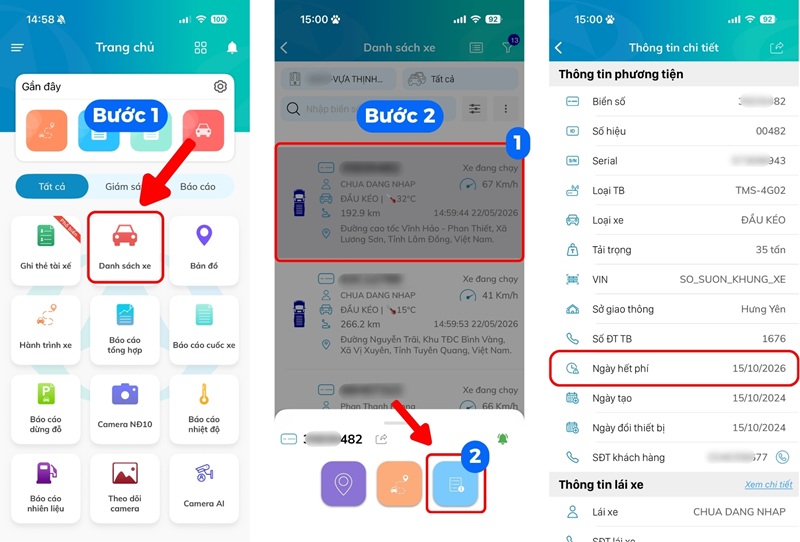
Bước 1: Mở app → Chọn "Danh sách xe"
Bước 2: Chọn xe → nhấn vào biểu tượng màu xanh biển phía dưới màn hình
=> Thông tin ngày hết phí của thiết bị sẽ hiển thị ở dòng “ngày hết phí"
Quý khách cũng có thể xem được danh sách xe hết phí được thông báo tại đây
Bước 1: Mở app Adsun GPS → Góc trái trên chọn biểu tượng menu (3 gạch ngang)
Bước 2: Chọn “Danh sách xe hết phí”
Tại đây hiển thị danh sách các xe hết phí và thời gian quá hạn. Quý khách có thể tìm theo “biển số xe” để xem thông tin từng xe.
Lưu ý : Sau 7 ngày khách hàng sẽ không xem được trên bản đồ và sau 15 ngày kể từ ngày hết phí nếu không được gia hạn phí thiết bị sẽ ngừng truyền dữ liệu. Đề nghị quý khách liên hệ 1900 54 54 56 hoặc đại lý Adsun đóng phí server để duy trì hoạt động của thiết bị GSHT. Trân trọng
Sau khi đăng nhập vào Website
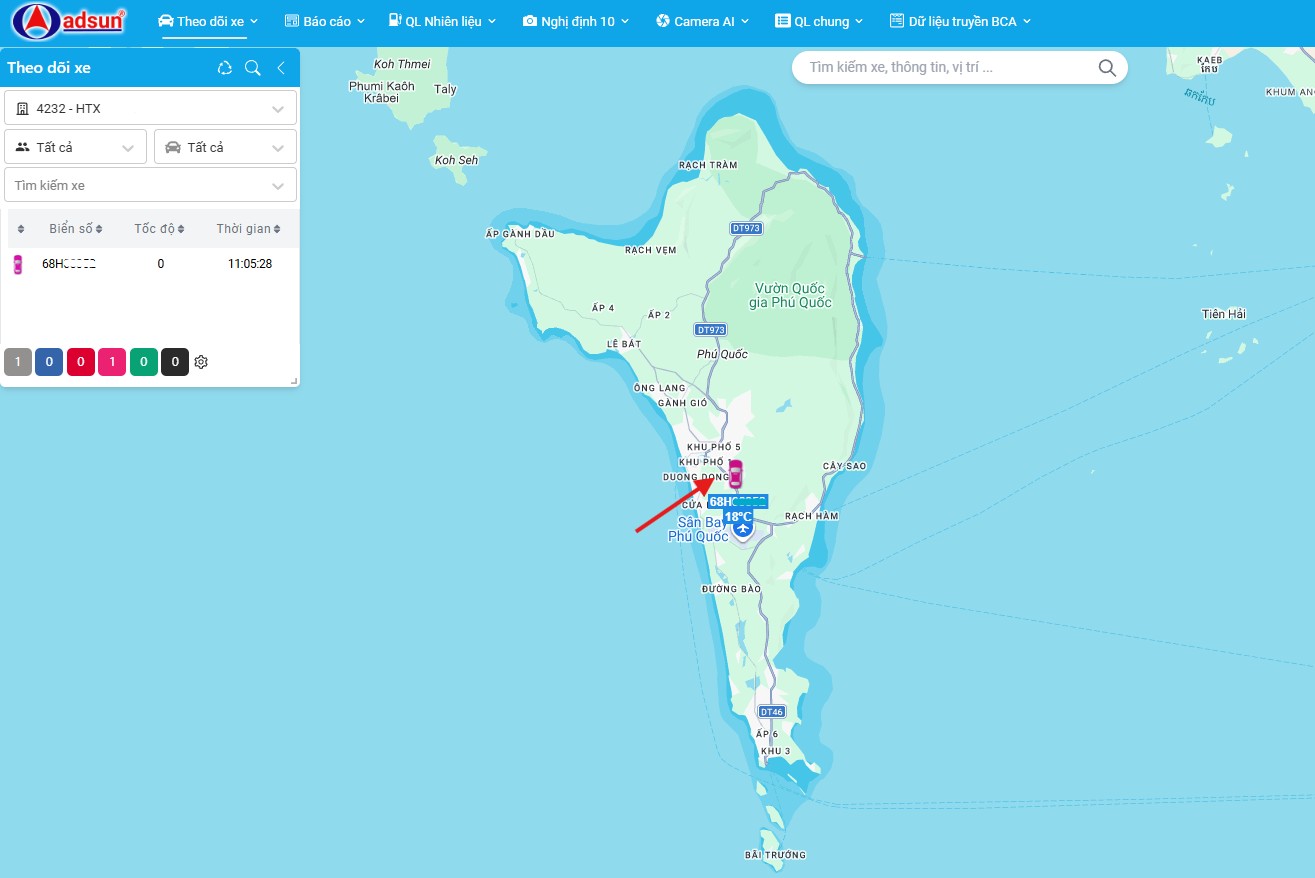
Bước 1: Trên bản đồ chọn “biển số xe” cần xem
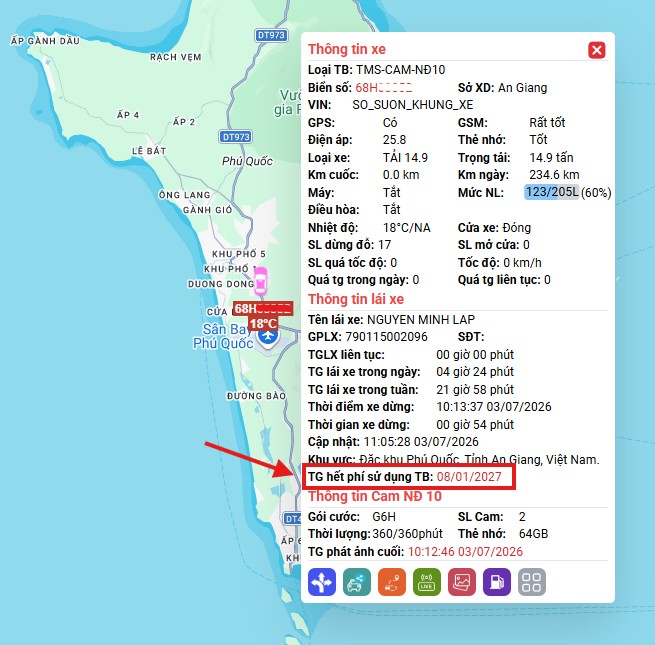
Bước 2: Bấm vào biển số xe → Hiển thị thông tin xe, Trong bản thông tin xe có mục Thông tin lái xe, nhìn xuống cuối sẽ hiển thị dòng chữ TG hết phí sử dụng TB
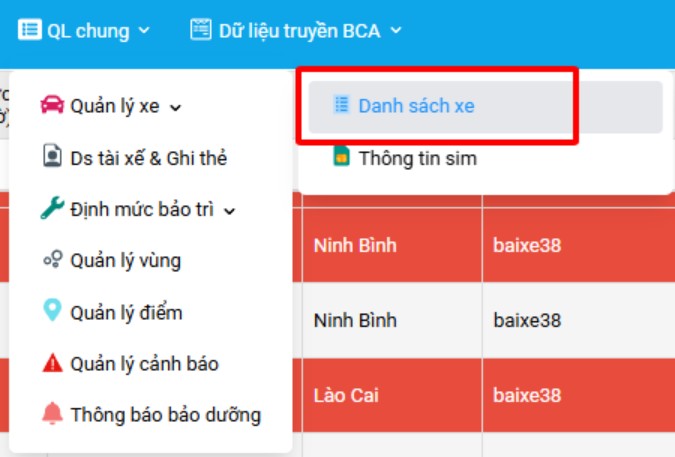
Ngoài ra trên thanh danh mục: Chọn "QL chung" → Chọn "Quản lý xe" → Chọn "Danh sách xe" Hiển thị danh sách xe
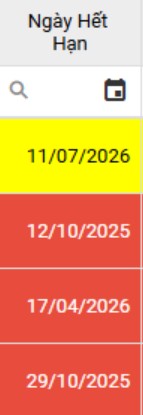
→ Các xe gần đến hạn đóng phí sẽ hiện dòng dữ liệu màu “vàng”, các xe hết hạn phí sẽ hiện dòng dữ liệu màu “đỏ” (Xe có Cam NĐ10 sẽ có thêm mục số lượng Cam, gói cước mà khách hàng đang sử dụng)
Cách xử lý:
Khách hàng kiểm tra xe gần hết phí hoặc hết phí muốn gia hạn thì liên hệ tổng đài 1900.54.54.56 CSKH. Thanh toán chuyển khoản vào công ty hoặc cho kỹ thuật thu phí trực tiếp.
Việc kiểm tra thời hạn sử dụng thiết bị thường xuyên sẽ giúp Quý khách chủ động gia hạn đúng thời điểm, đảm bảo thiết bị định vị và camera luôn hoạt động ổn định, duy trì việc truyền dữ liệu theo quy định và tránh gián đoạn trong quá trình quản lý phương tiện.
Nếu thiết bị sắp hết phí hoặc đã hết phí và Quý khách cần gia hạn, vui lòng liên hệ Tổng đài Chăm sóc Khách hàng Adsun 1900 54 54 56 để được tư vấn, hỗ trợ thanh toán và kích hoạt gia hạn nhanh chóng.